




3 способа убрать с фото людей, предметы и текст
Даже самый удачный кадр может оказаться испорчен случайно попавшим в объектив камеры человеком, которого вы не заметили при съемке. Однако убрать лишнее с фото легко с помощью фоторедактора: мы покажем, как это сделать при помощи мобильных приложений и стационарного софта. Предлагаем вашему вниманию несколько способов в трех редакторах. А если хотите узнать больше, читайте полный обзор лучших программ и приложений, в которых можно удалить объект с фото.
PicsArt

Платформы: Android, IOS
PicsArt – приложение для смартфона, которое могут использовать как обладатели Айфонов, таки и владельцы устройств на базе Android. В программе доступно несколько возможностей убрать человека с фото. Первый способ подойдет тем, у кого разблокированы премиум-функции.
1. Откройте в приложении нужный снимок и зайдите во вкладку «Инструменты».
2. Выберите средство удаления объектов, которое так и называется – «Удалить».
3. Закрасьте участок фото, нуждающийся в коррекции. Подтвердите команду Remove и объект исчезнет.
Но что делать, если вы пользуетесь только теми функциями в приложении, которые предоставляются бесплатно? В этом случае также есть возможность избавиться от посторонних людей в кадре и фотографического мусора вроде линий электропередач, столбов, рекламных баннеров и т.п. Для очищения снимка выполните следующие действия:
1. Зайдите в раздел «Инструменты», который находится в левом нижнем углу экрана.
2. Активируйте опцию «Клон».
3. Настройте размер кисти и начните закрашивать лишний объект. При этом зеленый кружочек должен находиться в месте, с которого нужно скопировать пиксели. А белый – попадать на дефект.
4. Для сохранения изменений тапните по галочке справа сверху.
Вот и все. Результат достигнут в обоих случаях, разве что во втором нам пришлось сильнее постараться и работать аккуратно.
Snapseed

Платформы: Android, IOS
Одна из наиболее популярных программ, предназначенных для мобильных телефонов. Является полностью бесплатной и довольно качественно справляется с удалением лишних предметов в кадре. Главное, чтобы они были небольшими. На примере этого приложения мы покажем, как убрать текст с фото:
1. Загрузите снимок в редактор.
2. Зайдите в раздел «Инструменты» и выберите пункт «Точечно».
3. Для удобства работы приблизьте проблемный участок.
4. Теперь тапните по месту, где расположена надпись. Повторяйте действие до тех пор, пока весь текст не исчезнет.
5. Если вы немного перестарались и задели важную область, внизу экрана есть стрелочки, которые помогут удалить или вернуть действие.
6. Результат сохраните, нажав на галочку в правой нижней стороне экрана.
ФотоМАСТЕР
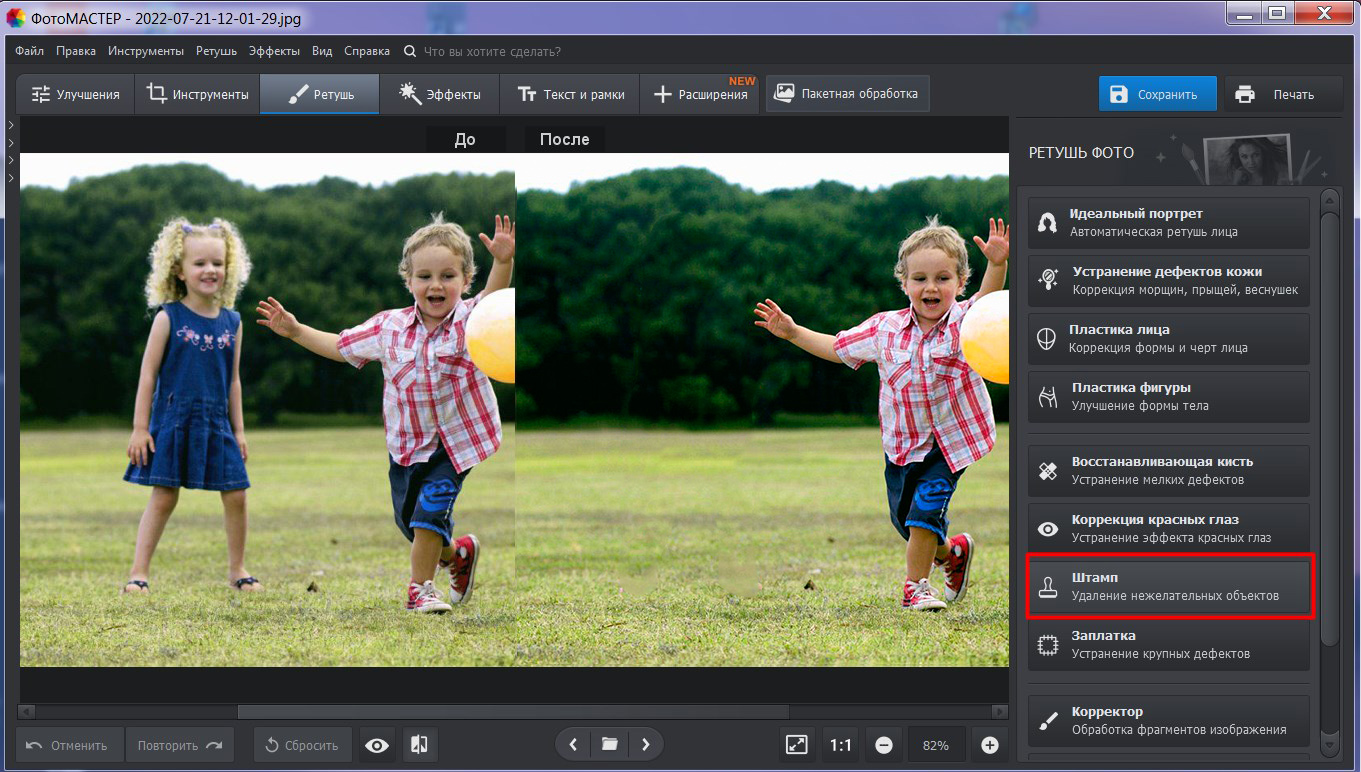
Платформы: Windows
В этом фоторедакторе можно произвести массу действий над снимками. В том числе избавиться от ненужных объектов.
1. Скачайте и установите программу на компьютер.
2. В разделе «Ретушь» выберите инструмент «Штамп».
3. Установите нужный диаметр кисти и закрасьте объект.
4. Появятся два контейнера. Первый вмещает в себя удаляемую часть, а второй нужно установить в то место, которым планируется заменить проблемную зону.
5. Убедитесь, что новый фрагмент идеально совпадает по текстуре с заменяемой областью и нажмите кнопку «Применить».
6. Если процедура замещения прошла некорректно, повторите алгоритм действий.
Есть еще один, более простой способ избавления от посторонних в кадре. Но его лучше применять при работе с небольшими объектами.
1. Во вкладке «Ретушь» найдите инструмент «Заплатка».
2. Создайте выделение вокруг нежелательного элемента.
3. Перетяните выделение мышью на участок с похожей текстурой.
4. Примените изменения, после чего продолжайте обработку или экспортируйте итог.
ФотоМАСТЕР идеально подходит для стирания крупных объектов, с которыми мобильные приложения справляются плохо.
Заключение
Мы познакомили вас с несложными способами по ликвидации посторонних предметов в кадре. Кому-то из вас будет удобнее работать в десктопной программе, а кому-то в мобильной. С их помощью вы сможете избавиться от любых ненужных объектов в кадре, будь то люди, животные, предметы или текст. Выберите подходящий вариант и сделайте снимки идеальными прямо сейчас!